🌐 系统总览与登录
「AI星少年」面向 5 类用户角色:系统管理员、教师、机构管理员、机构教务、学员。登录后系统会根据角色自动显示对应的功能与权限范围。
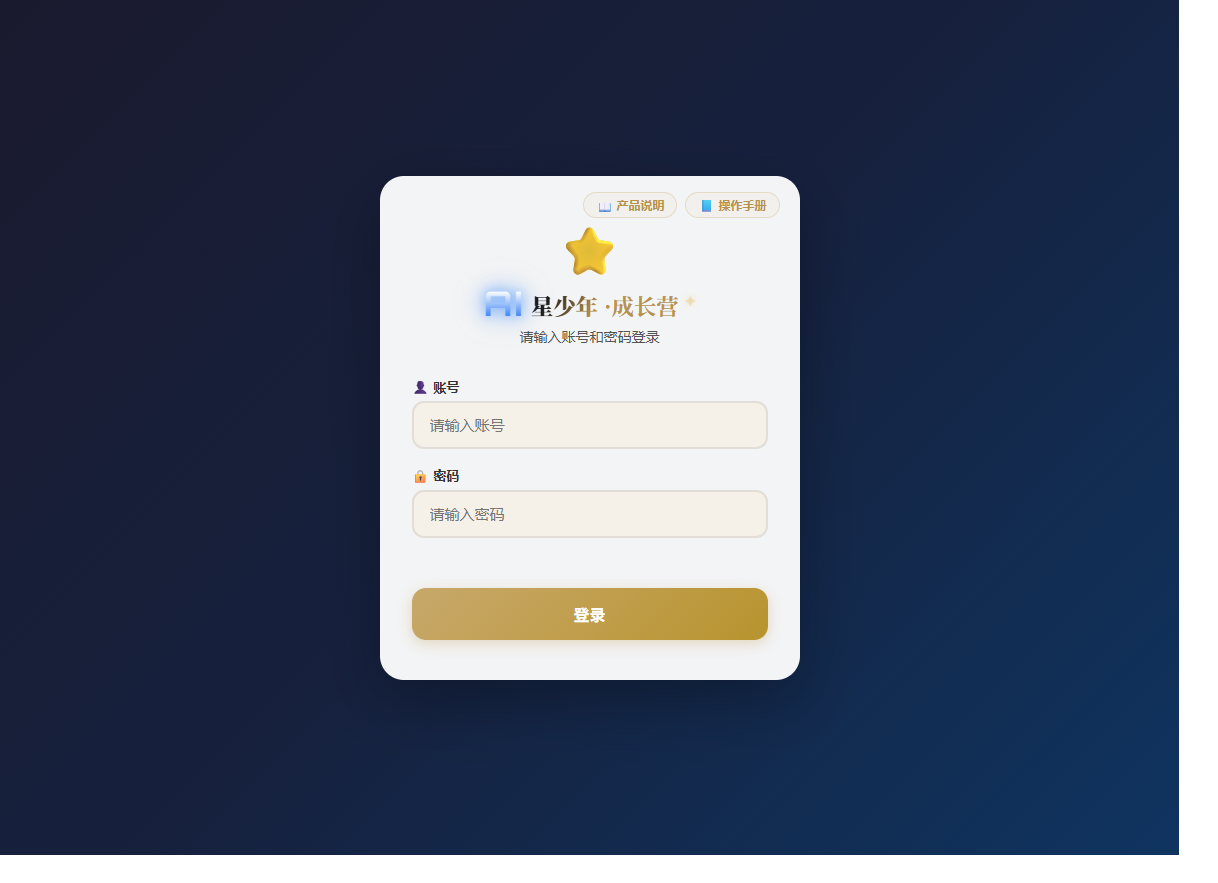
登录系统
在浏览器打开系统地址,进入登录页。在登录页右上角可点击「📖 产品说明」查看产品介绍,点击「📘 操作手册」打开本手册。
- 输入管理员分配的账号与密码;
- 点击「登录」按钮进入系统首页;
- 登录后右上角显示当前角色与姓名,点击可展开菜单:课程一览、后台管理(管理类角色)、退出登录等。
🛡️ 系统管理员 全平台
系统管理员拥有最高权限,可管理全平台的用户、班级、机构、课程包与数据,主要入口为「管理中心」(admin.html)。
1. 进入管理中心(入口)
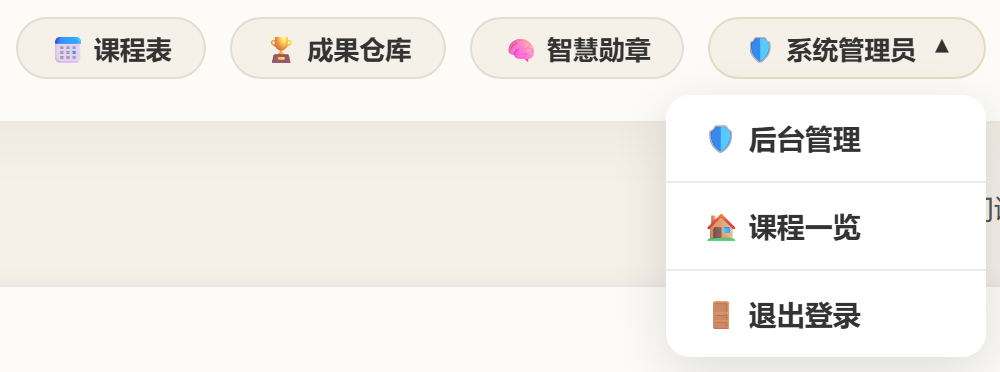
管理员登录后默认进入「课程一览」首页(index.html)。点击右上角的用户按钮(显示角色图标与姓名,如「🛡️ 系统管理员」),即可弹出下拉菜单,从菜单进入管理中心。
- 点击右上角用户按钮,展开下拉菜单,菜单中包含「🛡️ 后台管理」「🏠 课程一览」等入口;
- 点击「🛡️ 后台管理」,进入「管理中心」(admin.html),即可进行全平台用户、班级、机构、课程包与数据管理;
- 如需退出登录,点击下拉菜单中的「🚪 退出登录」。
2. 管理中心总览
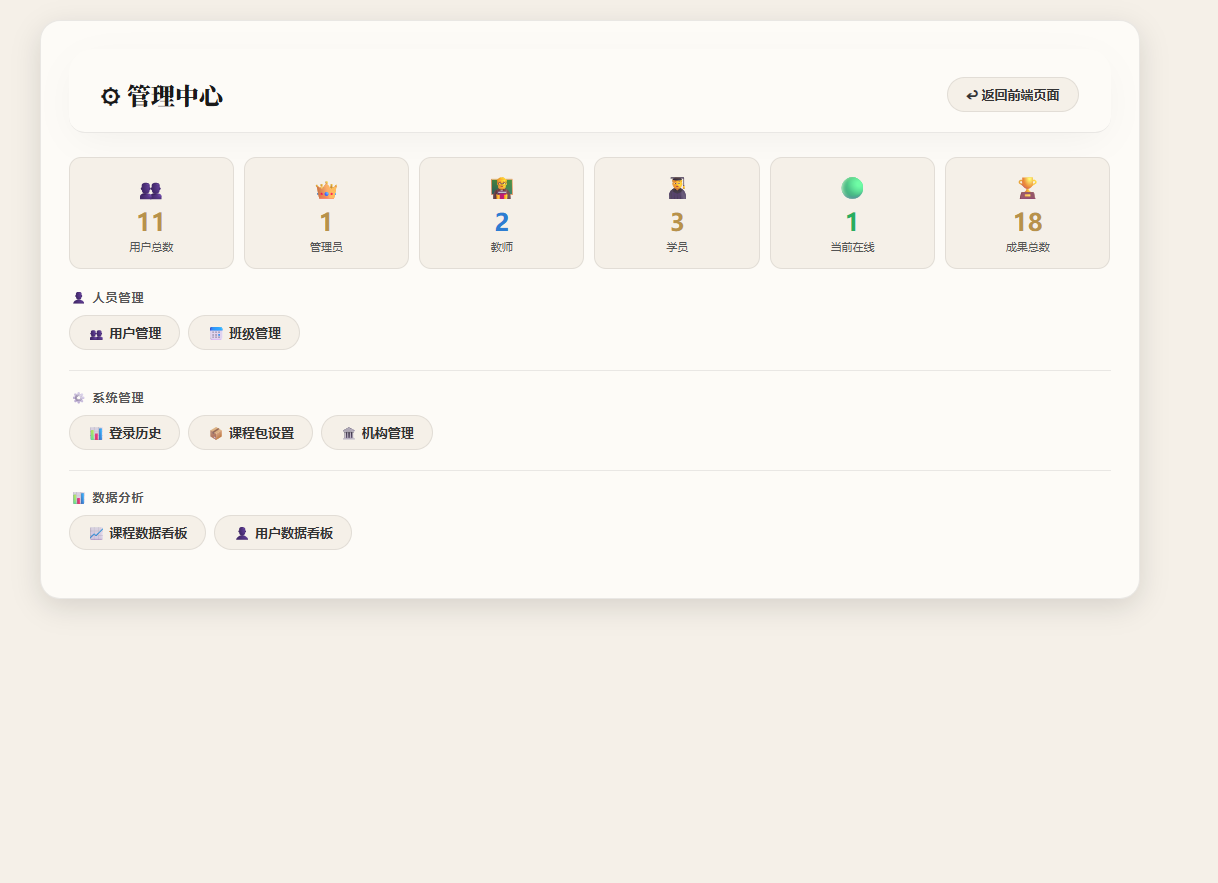
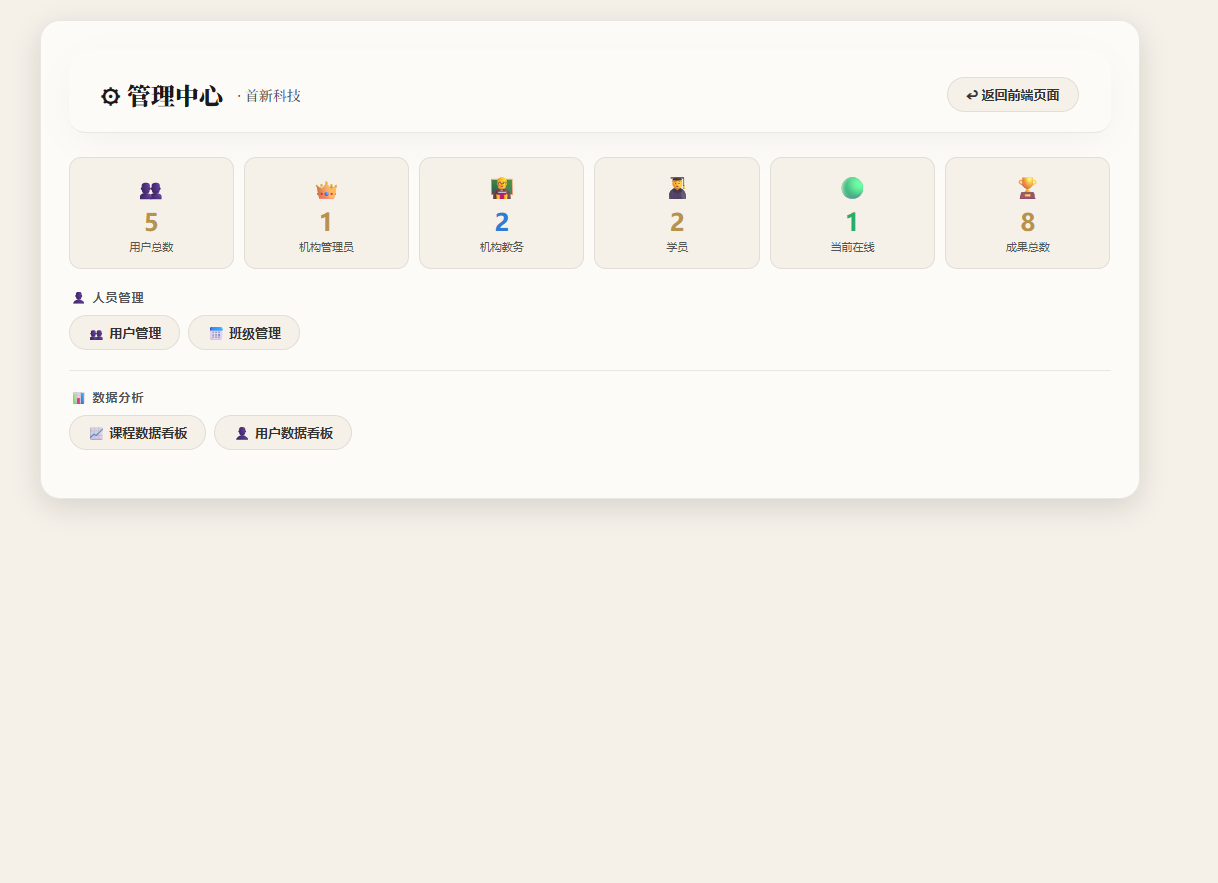
登录后点击右上角用户菜单中的「🛡️ 后台管理」,进入管理中心。首页以统计卡片展示用户总数、管理员/教师/学员数量、在线人数、成果总数,下方为各管理功能的快捷入口。
3. 用户管理
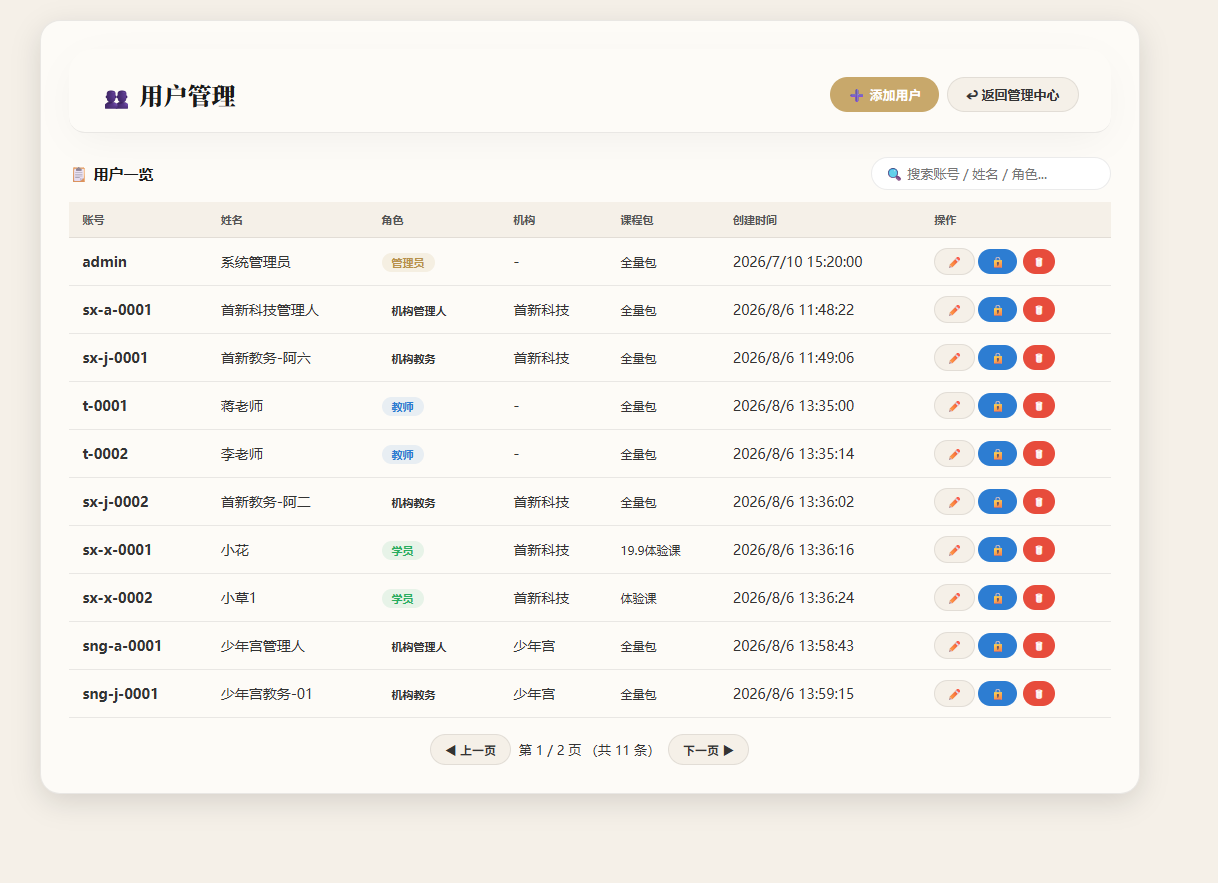
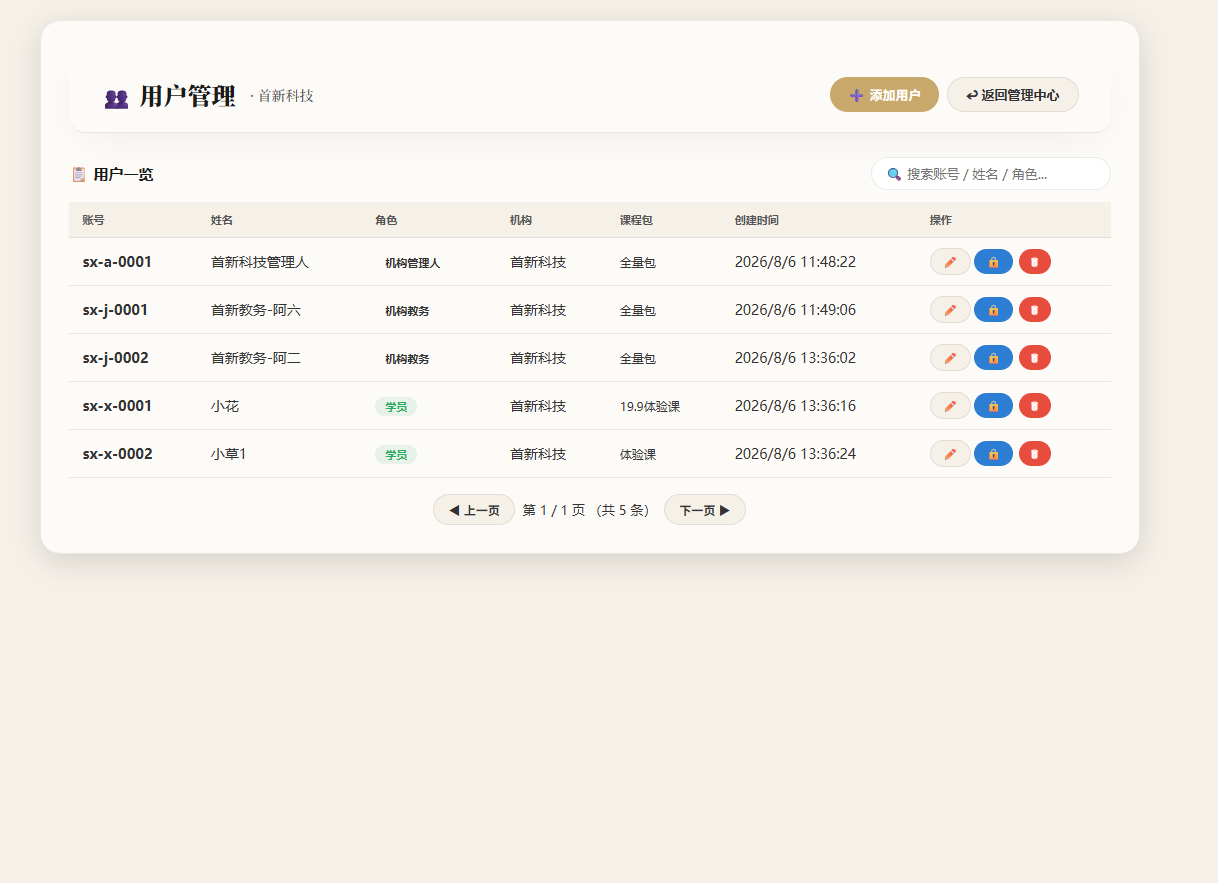
在管理中心点击「👥 用户管理」进入用户列表,支持搜索、分页浏览。点击「➕ 添加用户」可创建账号;每行的「✏️ 编辑 / 🔒 重置密码 / 🗑 删除」可对用户进行维护。
- 点击「➕ 添加用户」,填写姓名、账号、密码,选择角色(管理员/教师/机构管理员/机构教务/学员)、所属机构与课程包;
- 保存后系统按规则自动生成账号(如学员为「机构key-x-序号」);
- 列表中可搜索账号、姓名、角色,快速定位;点击「✏️」编辑资料与角色、「🔒」重置密码、「🗑」删除用户。
4. 班级管理
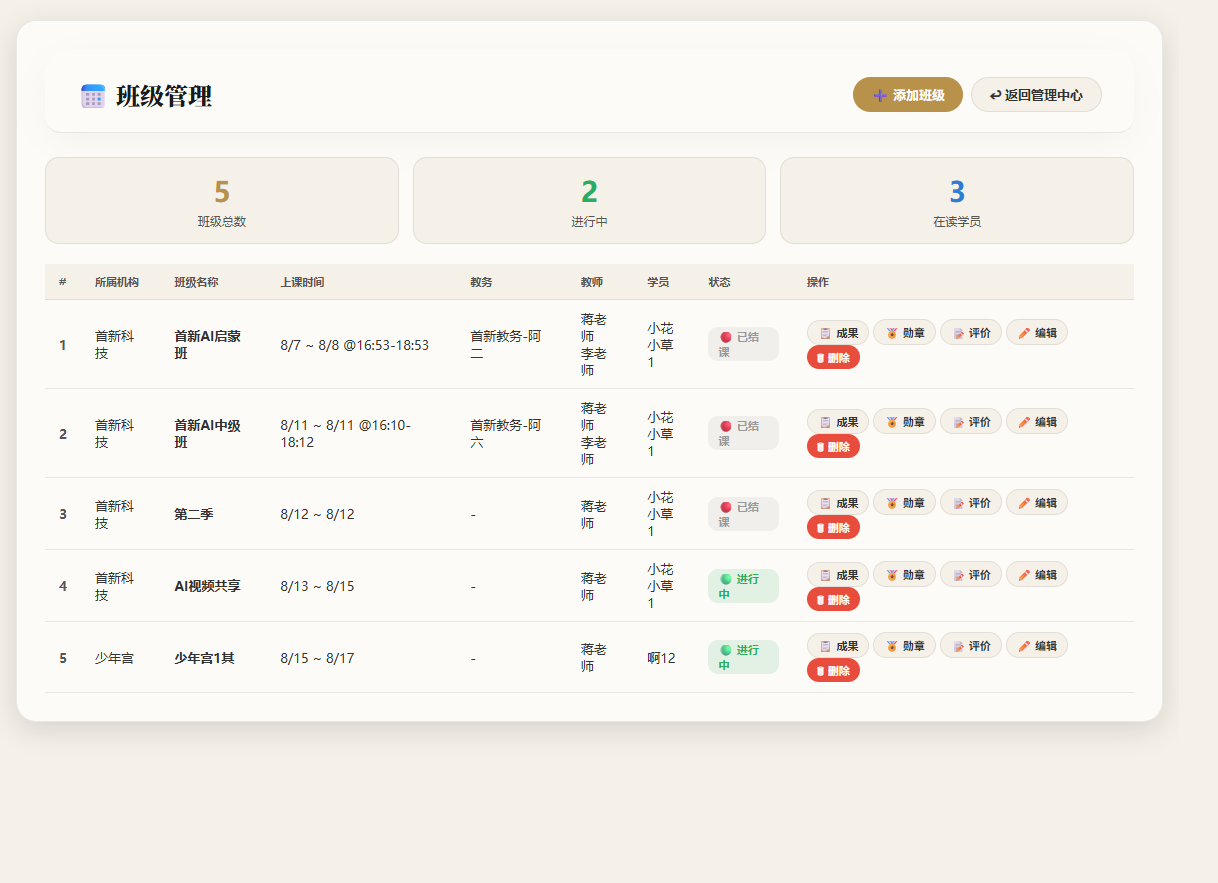
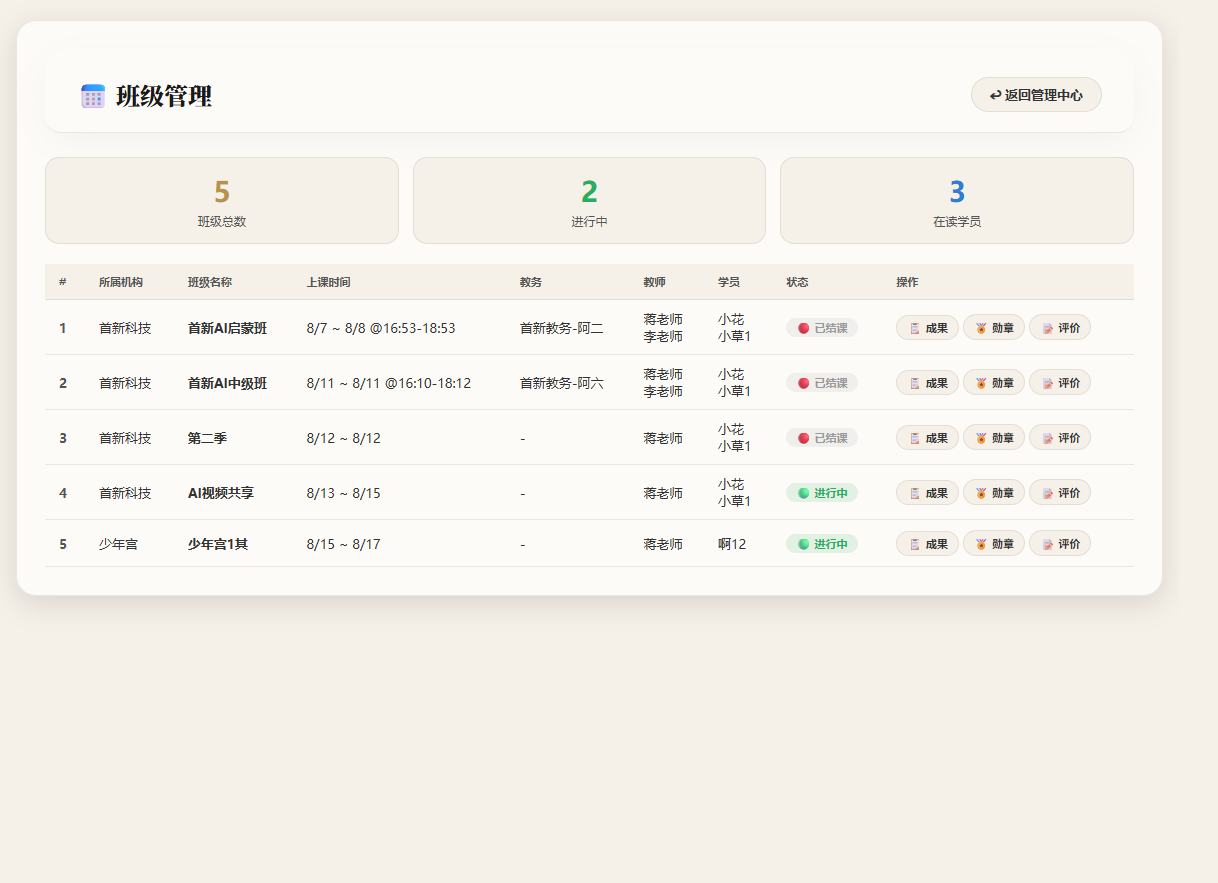
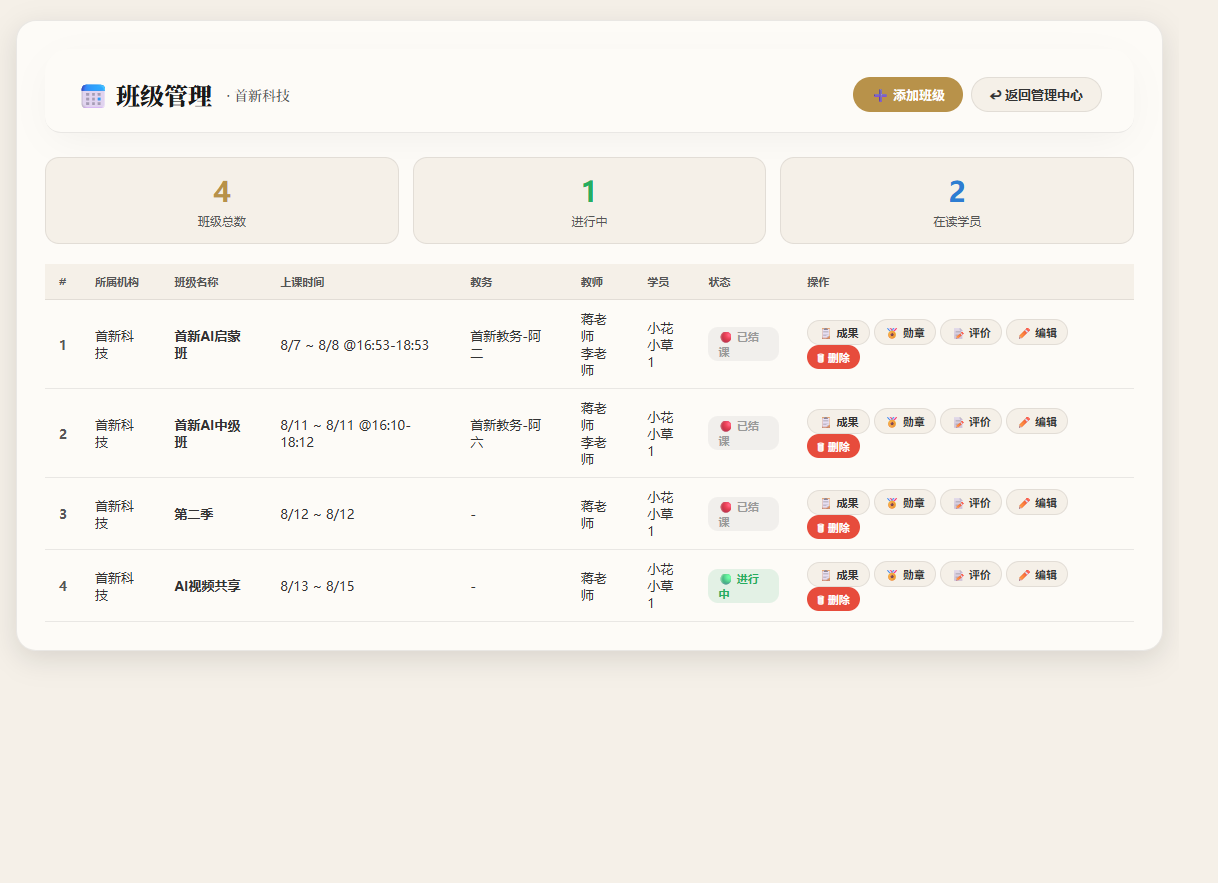
点击「📅 班级管理」管理全平台班级。可添加/编辑/删除班级,配置上课时间、机构、教务、教师、学员,并针对每个班级进行成果、勋章、评价等操作。
- 「➕ 添加班级」:填写班级名称、所属机构、起止日期、上课安排,勾选教务与任课教师、学员;
- 列表中每行提供「📋 成果」「🏅 勋章」「📝 评价」「✏️ 编辑」「🗑 删除」按钮;
- 「📝 评价」可为班级每位学员填写评语并保存,学员可在对应页面查看。
5. 课程表与班级课堂
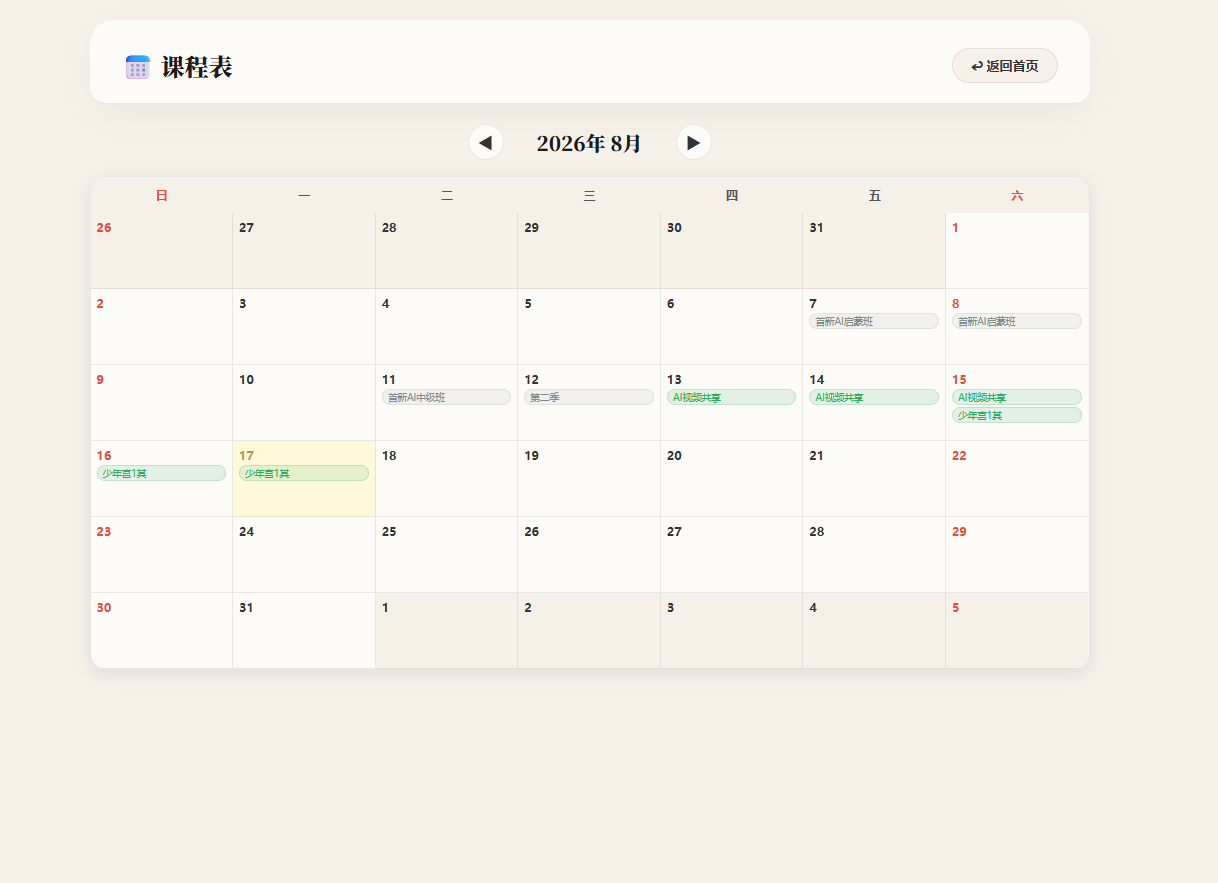
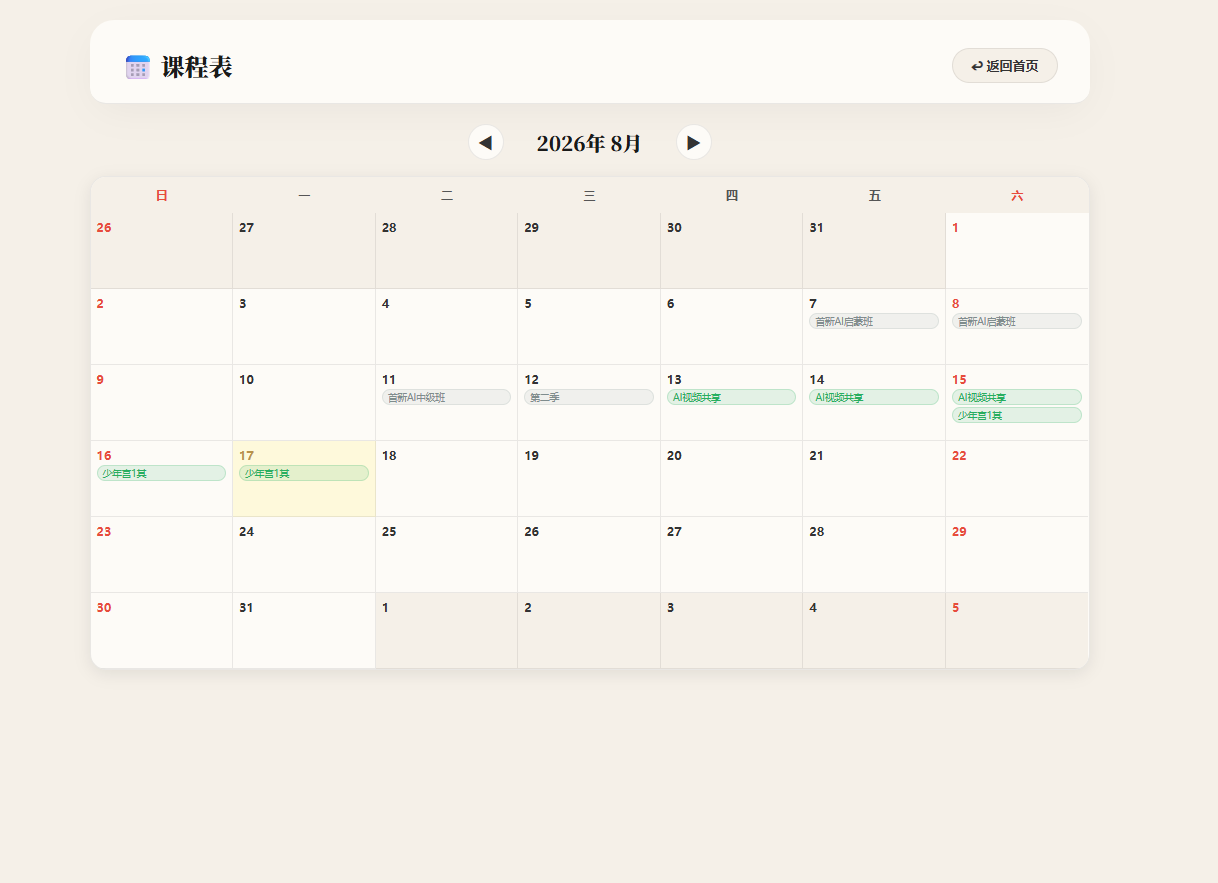
进入「📅 课程表」可按月查看所有班级的上课安排。点击日期可查看当天的班级详情,可点击「📝 老师评价」评价学员,或「🏫 进入班级」进入在线课堂(班级会议室)。
6. 机构管理
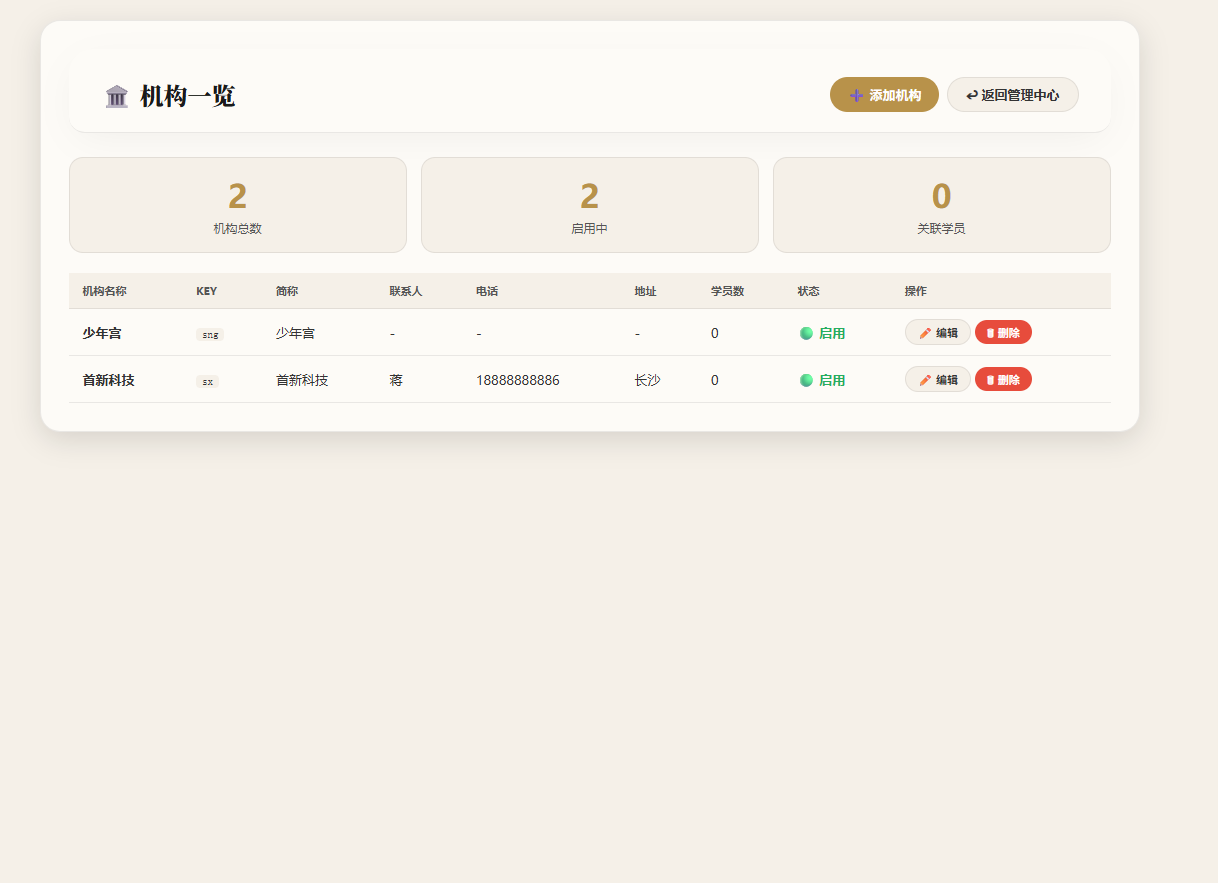
在管理中心点击「🏛️ 机构管理」维护合作机构。可「➕ 添加机构」、编辑机构信息(名称、KEY、简称、联系人、电话、地址)、启用/停用或删除机构。
7. 成果仓库
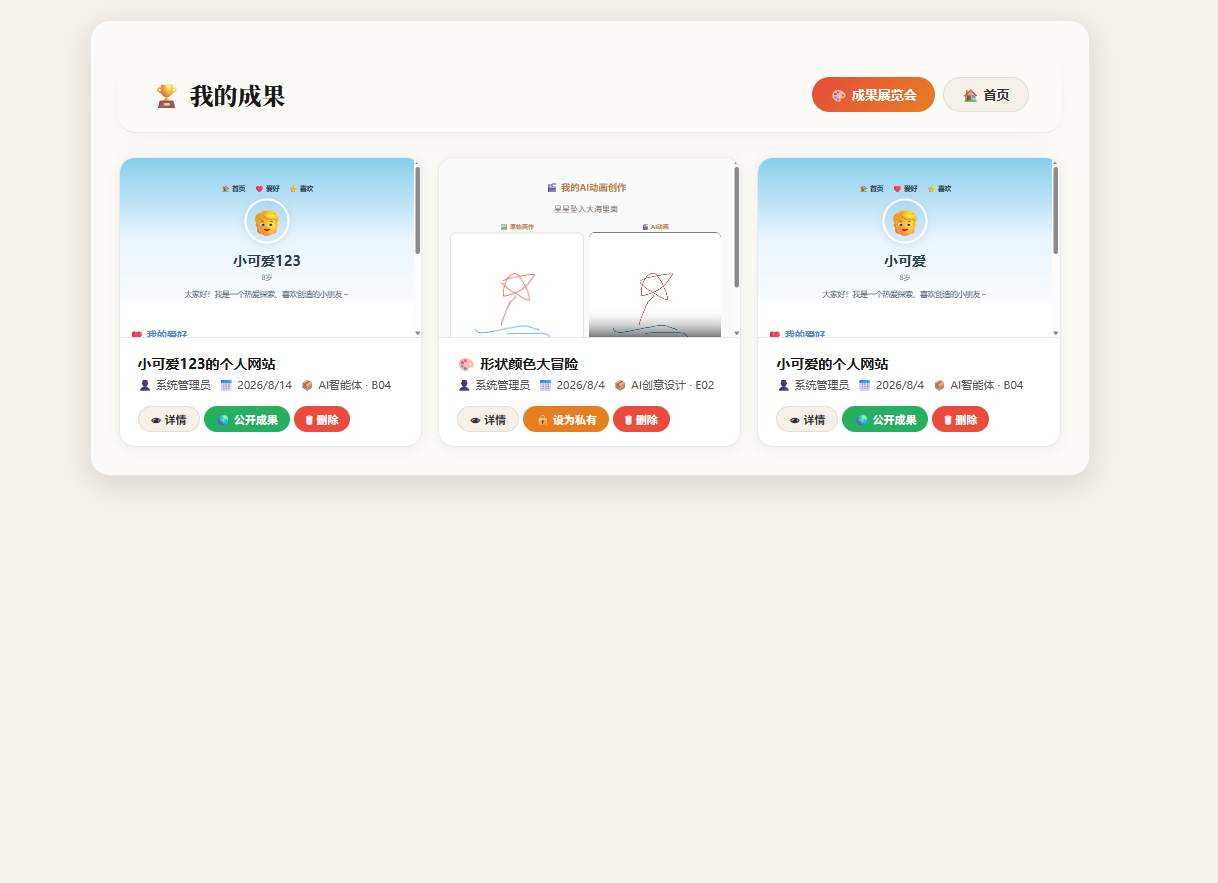
「🏆 成果仓库」展示平台内全部学员成果(管理员可查看所有)。每张成果卡片可「👁 详情」查看、设为「🌍 公开 / 🔒 私有」用于成果展览,或「🗑 删除」。
8. 登录历史
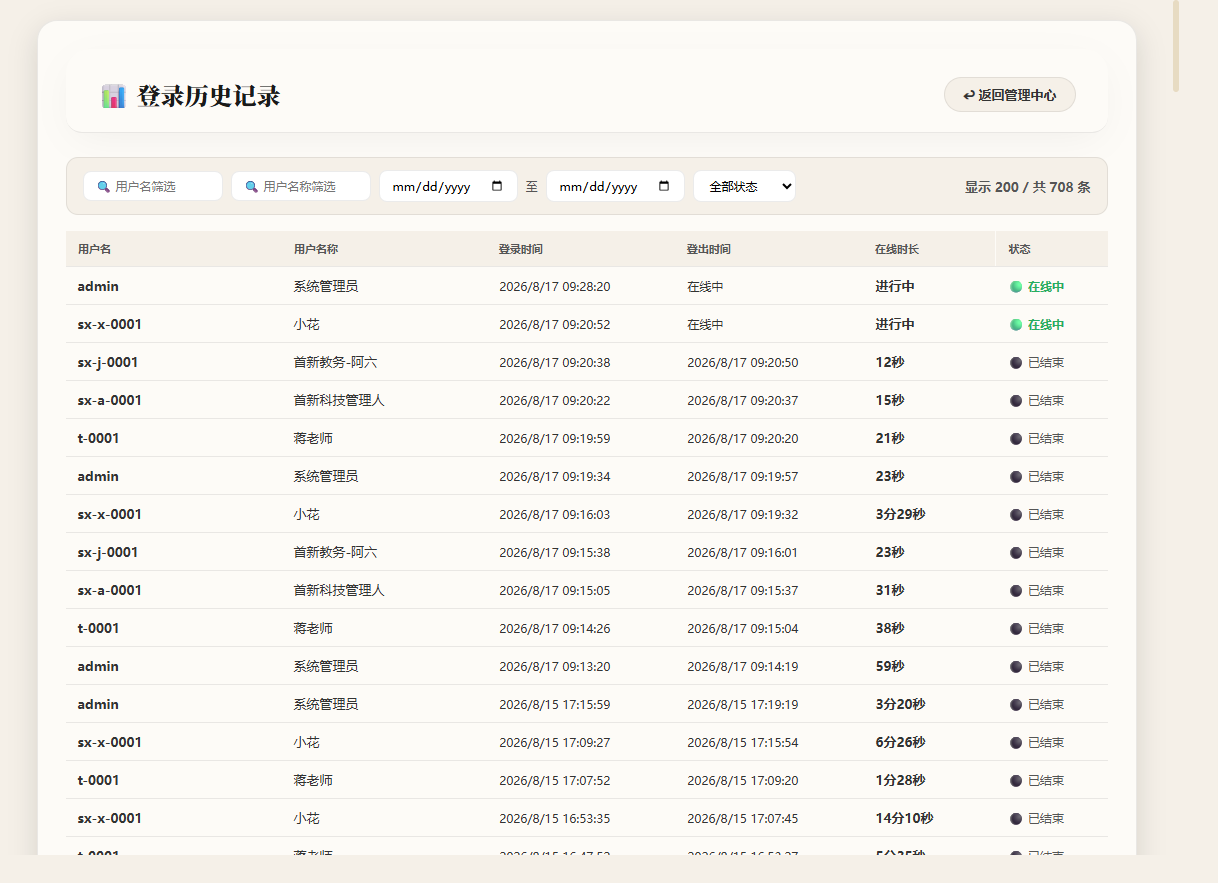
在管理中心点击「📊 登录历史」,可查看全平台所有用户的登录记录,包括账号、登录时间、退出时间、在线时长,用于审计账号使用情况与排查异常登录。
- 进入「管理中心 → 📊 登录历史」;
- 按时间倒序浏览每条登录记录,可查看该用户本次登录的起止时间与时长。
9. 课程包设置
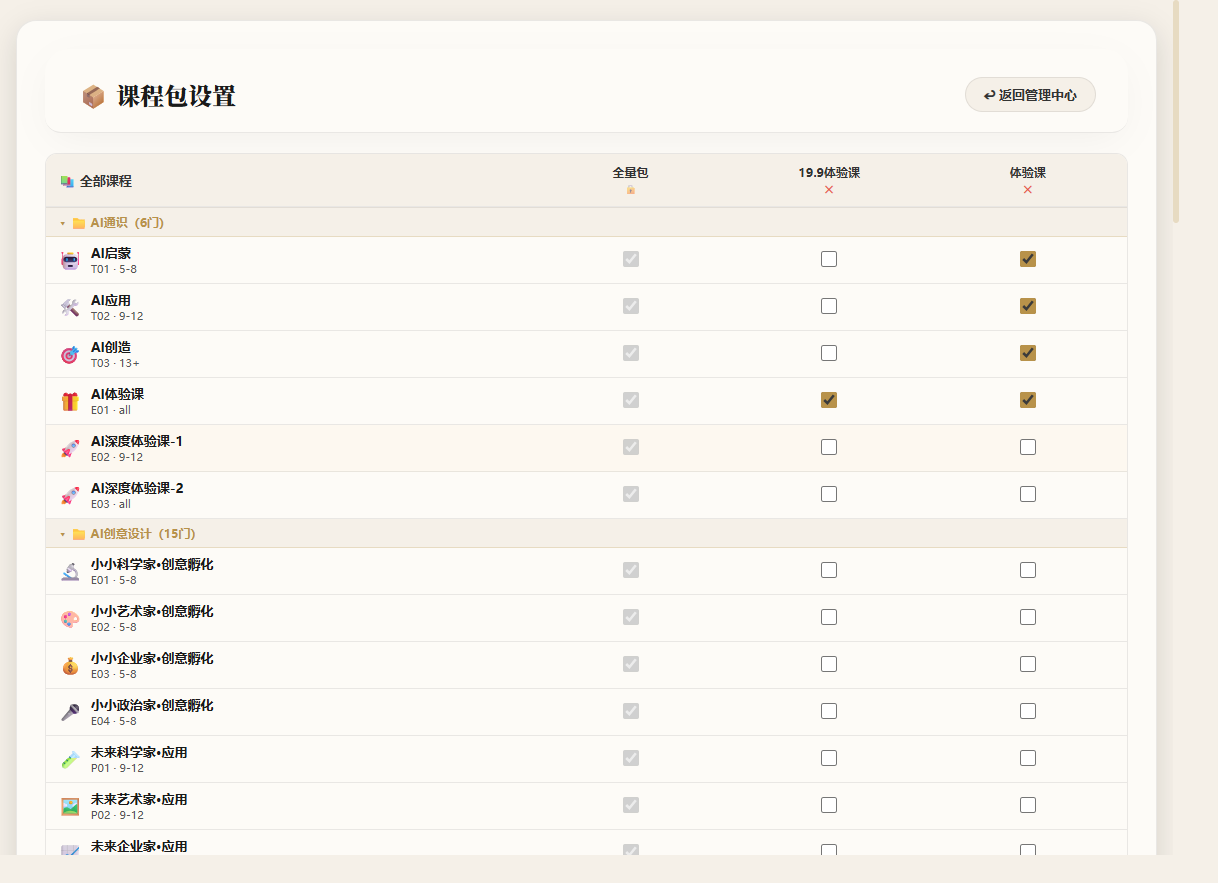
在管理中心点击「📦 课程包设置」,管理课程包(如「全量包」「19.9体验课」)。课程包决定学员可学习哪些课程,用于控制不同用户/机构的课程授权范围。
- 进入「管理中心 → 📦 课程包设置」;
- 可新建课程包、编辑名称与包含的课程、启用或停用;
- 在「用户管理」中为用户分配课程包,学员登录后只能看到包内的课程。
10. 课程数据看板
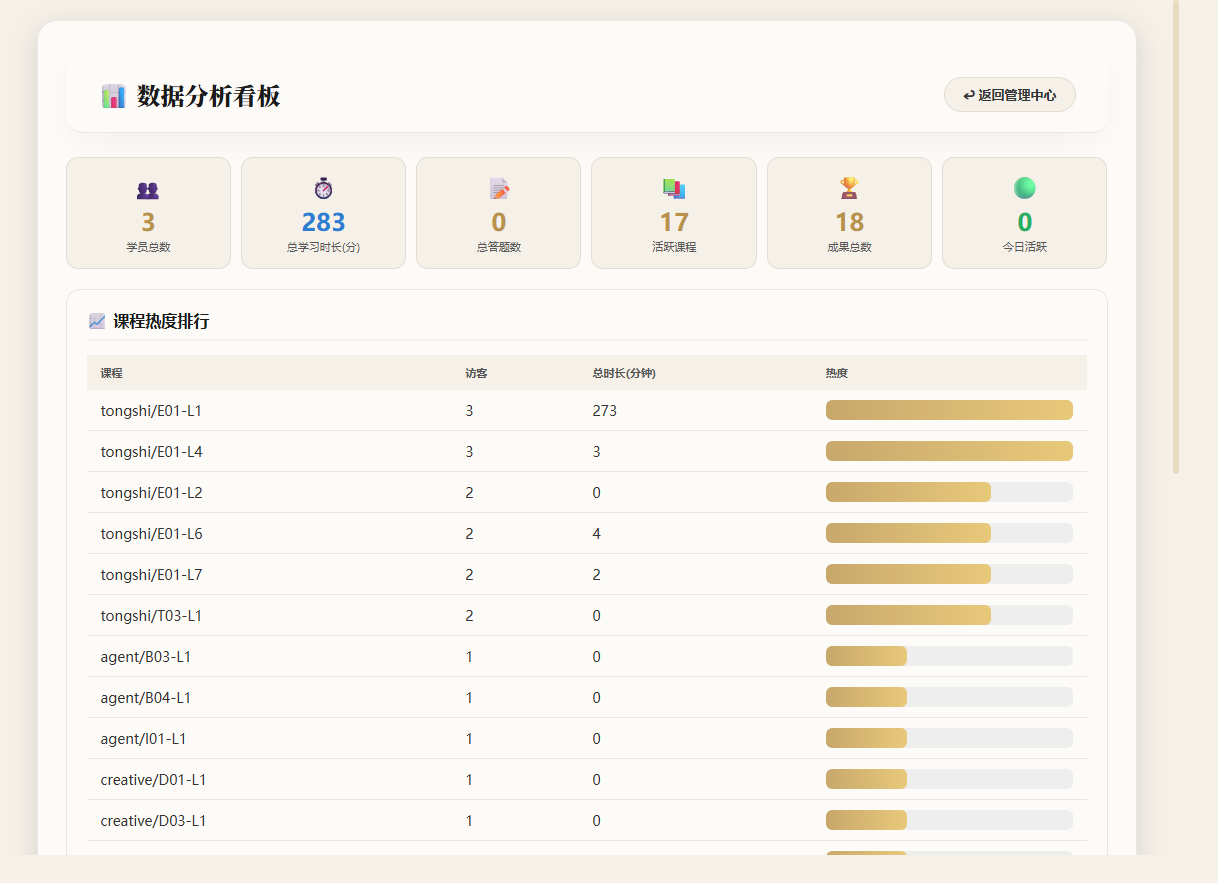
「📈 课程数据看板」从课程维度进行运营分析,顶部为学员总数、总学习时长、总答题数、活跃课程、成果总数、今日活跃等核心指标。
- 查看「📈 课程热度排行」:按访客数、总时长、热度排序,识别热门课程;
- 查看「❌ 高频错题 TOP 10」:了解学员易错知识点,辅助教研改进;
- 查看「🕐 学习时段分布」:掌握学员活跃时段,合理安排教学。
11. 用户数据看板
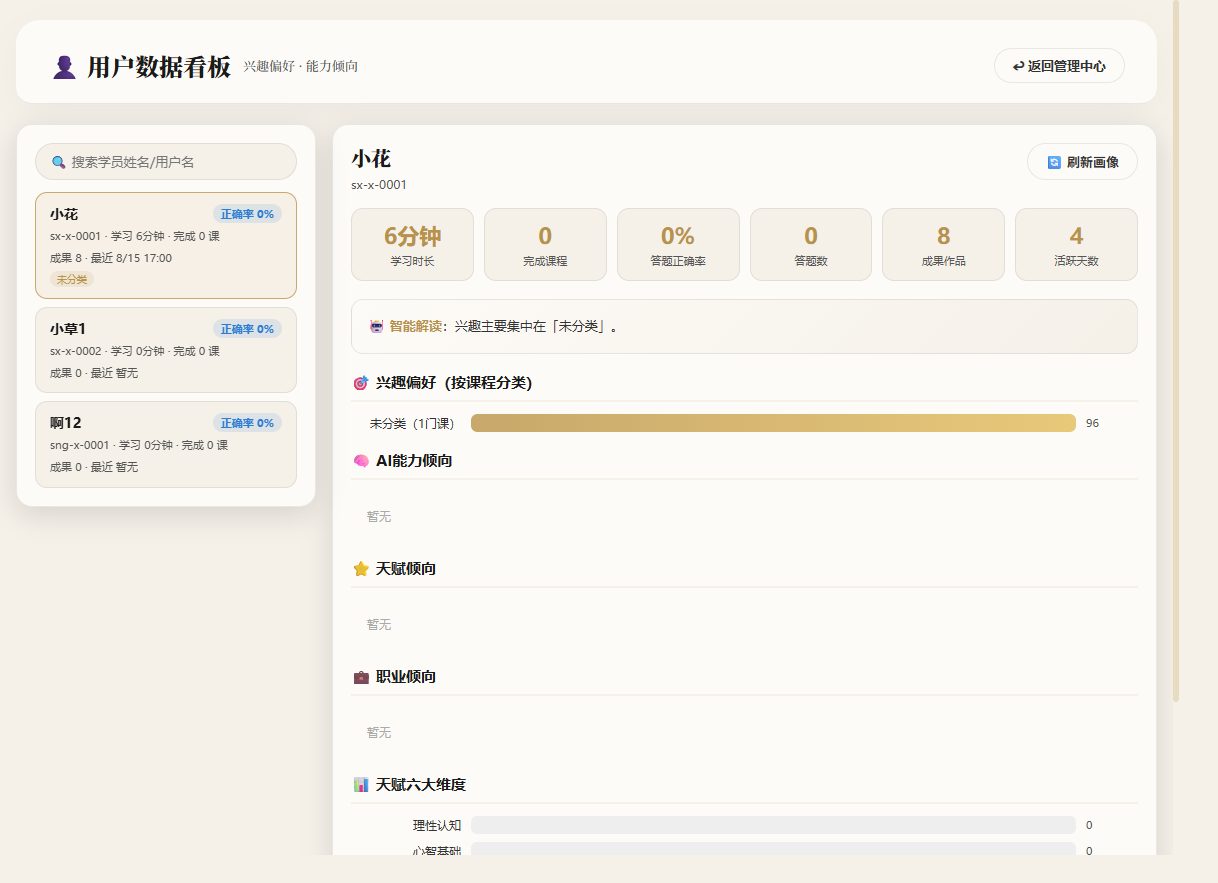
「👤 用户数据看板」聚焦「兴趣偏好 · 能力倾向」,可搜索学员并查看其学习画像:学习时长、完成课程、答题正确率、成果作品、活跃天数,以及 AI 能力/天赋/职业倾向与天赋六大维度。
- 顶部搜索栏输入学员姓名或用户名定位学员;
- 右侧展示该学员的智能解读与各维度画像;
- 点击「🔄 刷新画像」可重新计算该学员最新的能力数据。
🎓 教师 授课
教师负责授课班级的日常教学:查看排课、进入在线课堂、设置学员评语与勋章、管理本班成果。教师只能看到自己任教的班级。
1. 课程表与排课
进入「📅 课程表」,按月查看自己班级的上课安排。点击某个班级,可查看教师、教务、学员等信息,并可「📝 老师评价」或「🏫 进入班级」。
2. 班级管理(任课视角)
「📅 班级管理」中仅显示自己任教的班级。可查看班级详情,并进行「📋 成果」「🏅 勋章」「📝 评价」等班级操作(教师无编辑/删除班级权限)。
3. 老师评价(选学员 → 看成果 → 写评语)
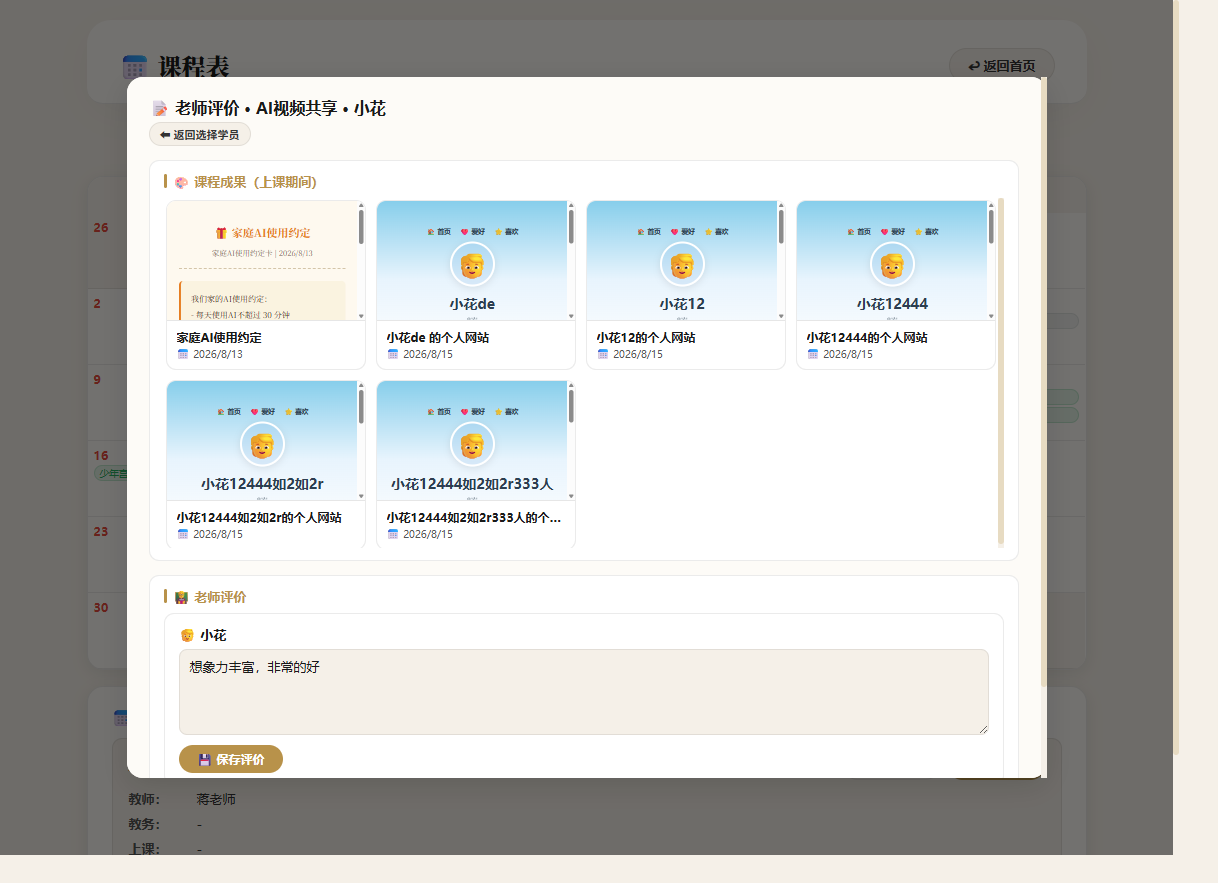
在课程表班级详情中点击「📝 老师评价」,按以下流程为学员评价:
- 选择学员:弹窗先列出班级学员,点击要评价的学员;
- 查看成果:评价页上方以「成果一览」卡片形式展示该学员在本课程时间段内创作的成果,点击卡片可放大预览;
- 填写评语:在下方输入框撰写评语并点击「💾 保存评价」,保存后学员可见;如需评价其他学员,点击「⬅ 返回选择学员」。
4. 班级会议室(在线课堂)
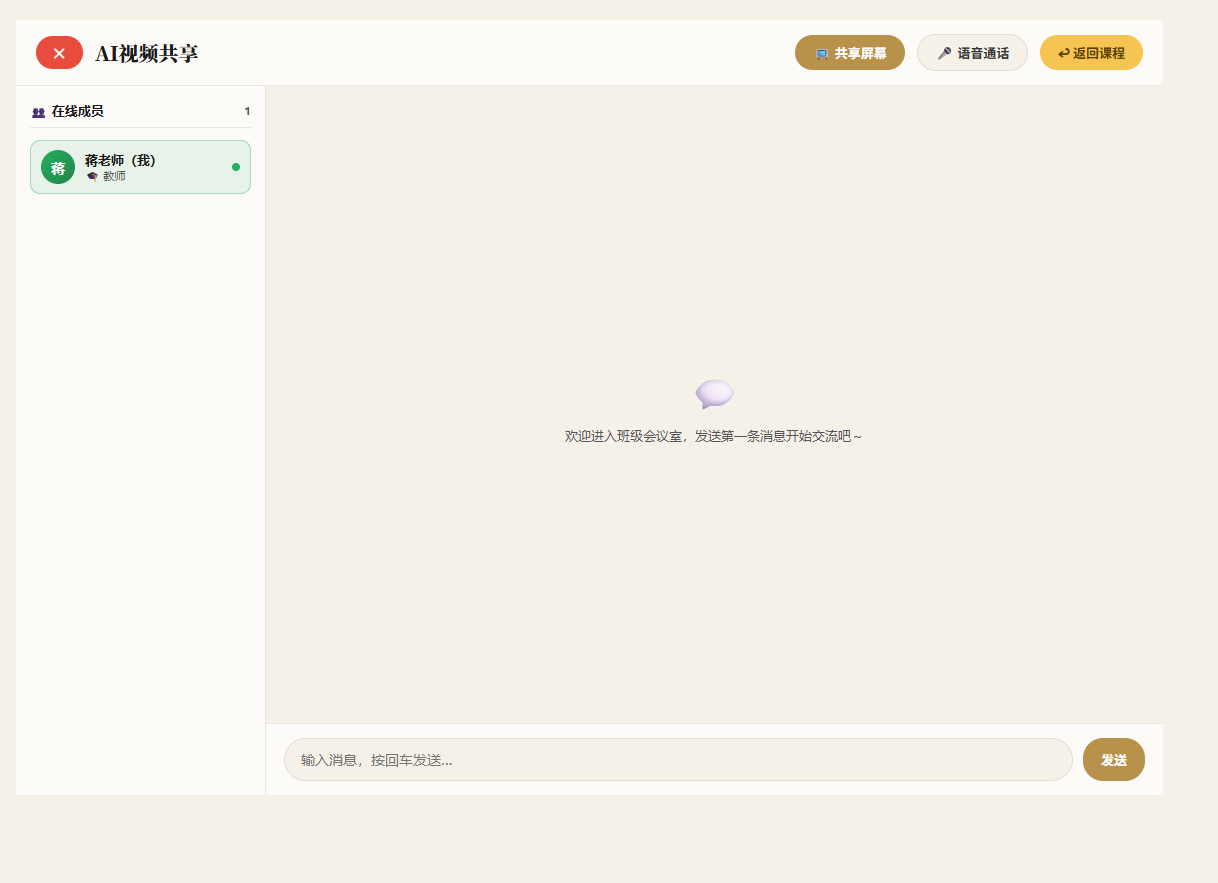
点击「🏫 进入班级」进入班级会议室。左侧为在线成员列表,右侧为实时聊天;顶栏提供「📺 共享屏幕」「🎤 语音通话」「↩ 返回课程」。
- 共享屏幕:点击后选择要共享的窗口/屏幕,其他成员点击你的名字即可观看;
- 语音通话:点击开启麦克风,可与在场成员语音交流;
- 返回课程:把课程页以小窗形式铺开,课堂共享/语音不中断,随时「↗」展开恢复。
🏢 机构管理员 本机构
机构管理员负责本机构(如「首新科技」)的日常运营,功能与系统管理员类似,但数据范围限定在本机构。
1. 管理中心(机构范围)
登录后进入「管理中心」,页面标题带机构名(如「管理中心 · 首新科技」),统计与数据均为本机构范围。
2. 本机构用户管理
「👥 用户管理」仅显示本机构用户,可添加本机构学员/教务、编辑资料、重置密码、删除,并分配课程包。
3. 本机构班级管理
「📅 班级管理」显示本机构全部班级,可添加班级,并拥有「✏️ 编辑 / 🗑 删除」等完整管理权限,以及成果、勋章、评价等班级操作。
📋 机构教务 班级负责
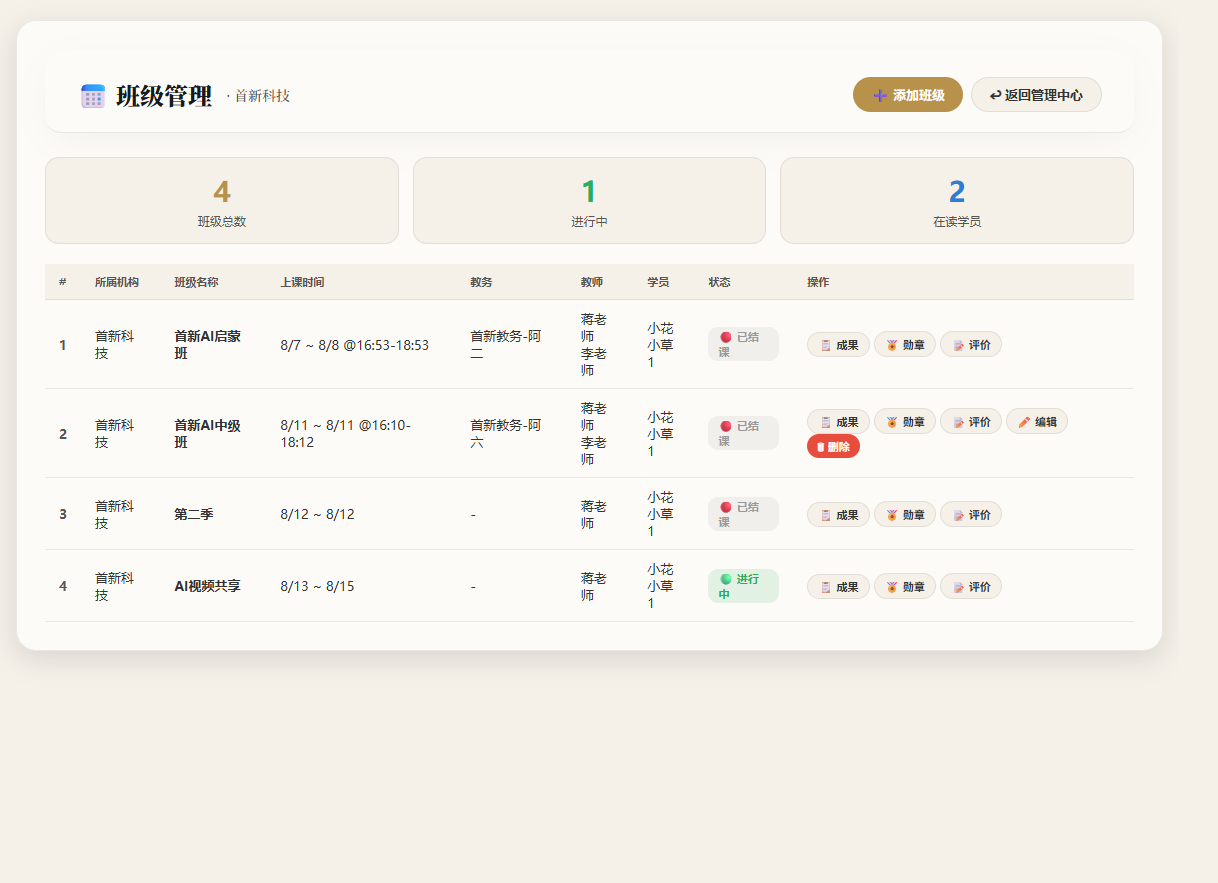
机构教务负责本机构班级的日常教务工作。可查看本机构所有班级,但只能编辑/删除自己负责(教务栏为本人)的班级。
1. 班级管理
「📅 班级管理」显示本机构全部班级。对于自己负责的班级(教务栏显示本人),操作列出现「✏️ 编辑 / 🗑 删除」;其余班级仅可查看、查看成果、设置勋章与评价。
2. 课程表
「📅 课程表」按月查看本机构班级安排,用于教务排课与跟进。
🧑🎓 学员 学习成长
学员登录后进入课程首页,可学习自己的课程、查看排课、沉淀成果、获得智慧勋章与能力成长报告。
1. 课程首页
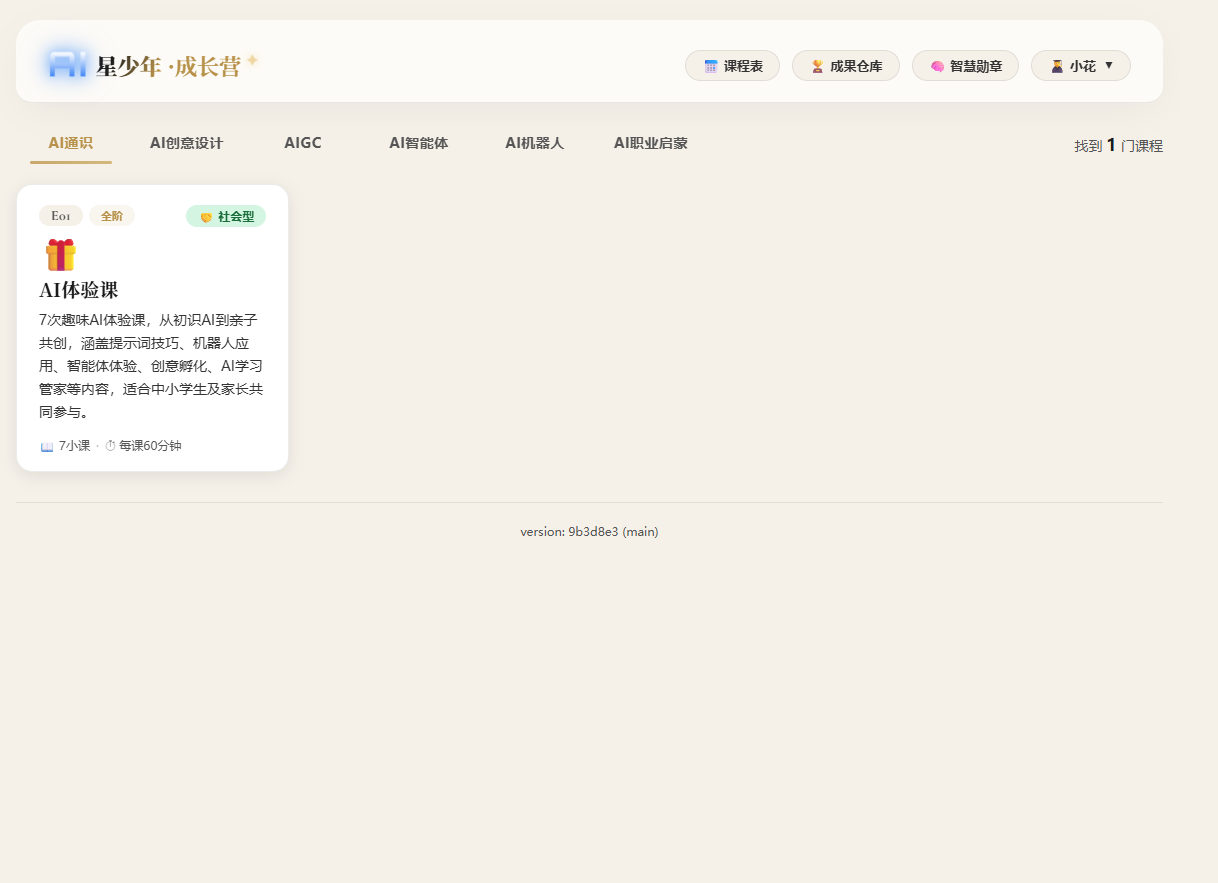
登录后进入「🏠 课程一览」,系统根据学员的课程包展示可学习课程(如 AI 体验课)。点击课程卡片可查看课程详情并开始学习。
2. 课程表
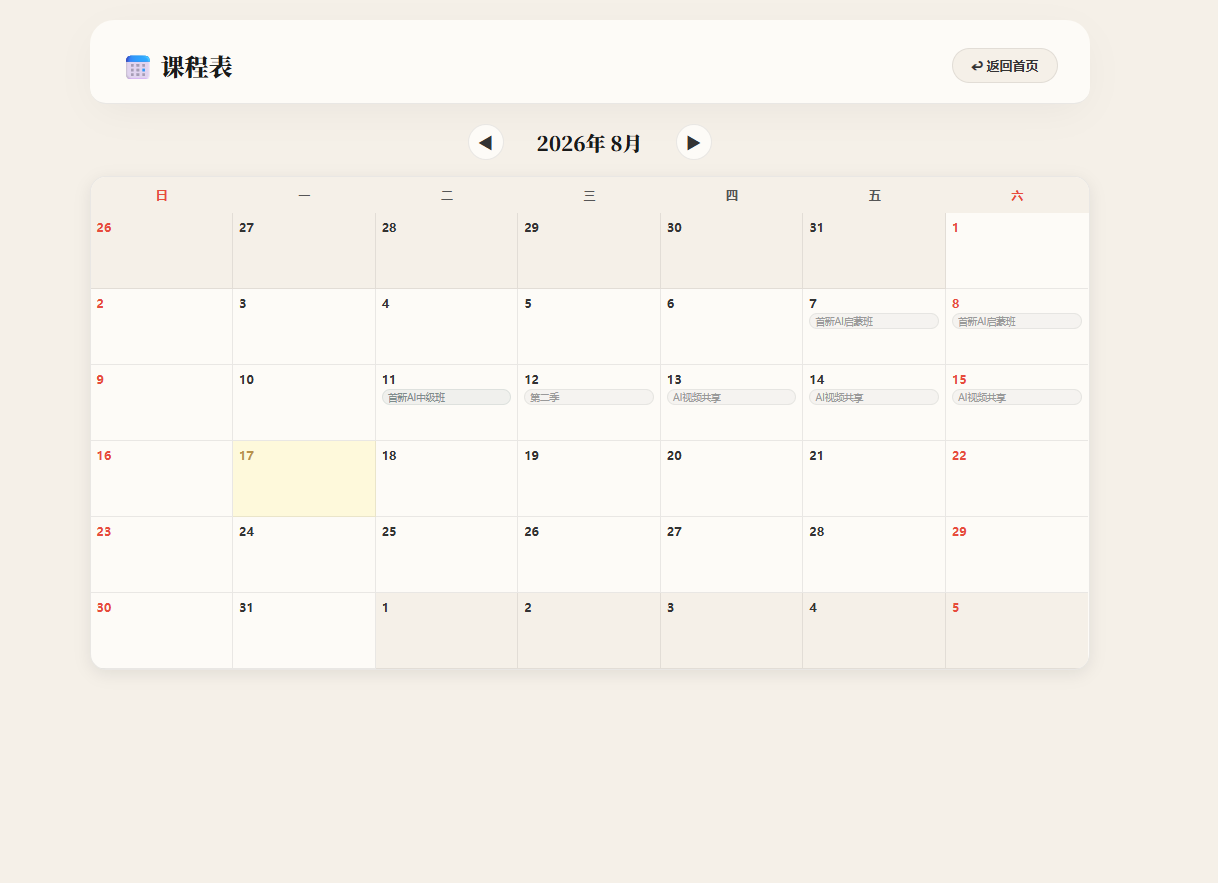
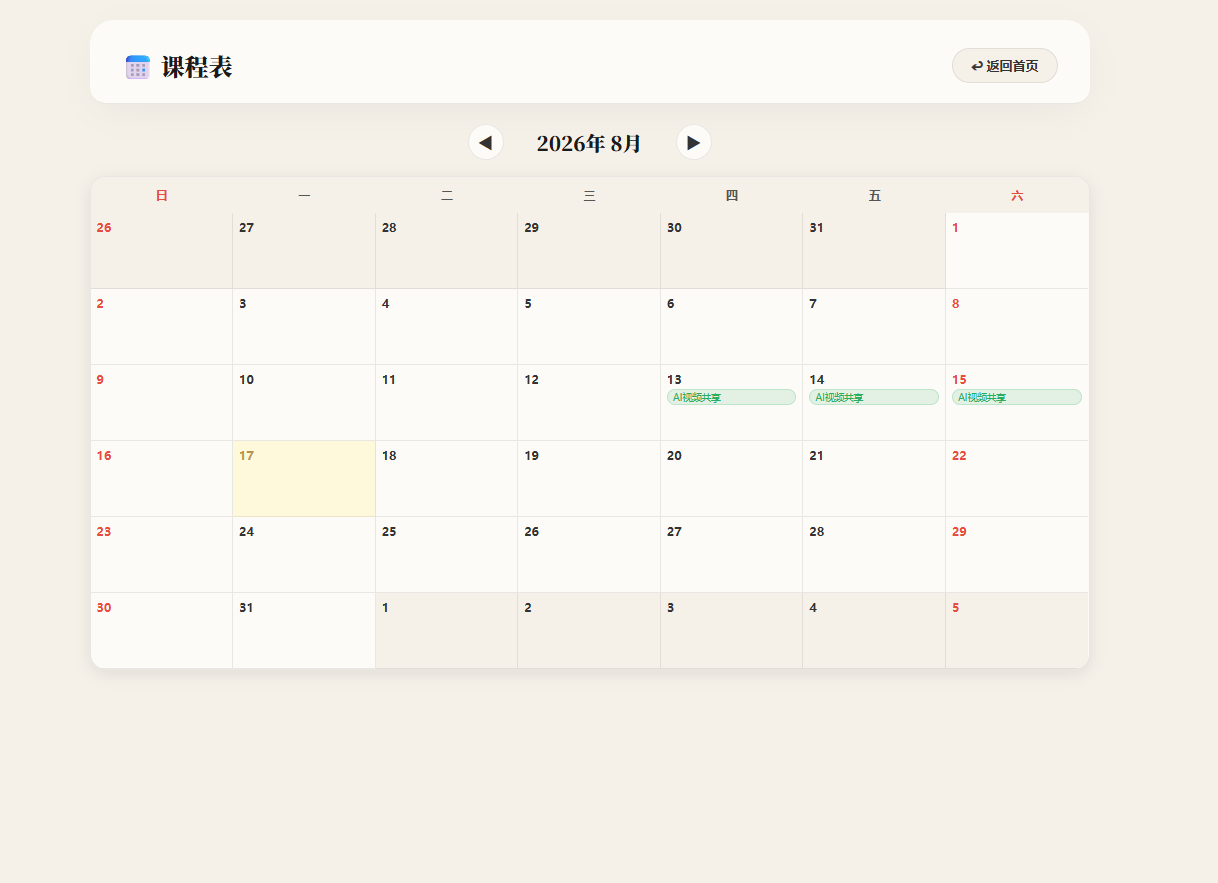
「📅 课程表」展示学员所在班级的上课安排,点击日期可查看当天课程,并可「📝 老师评价」查看老师给自己的评语,或「🏫 进入班级」参加在线课堂。
3. 成果仓库
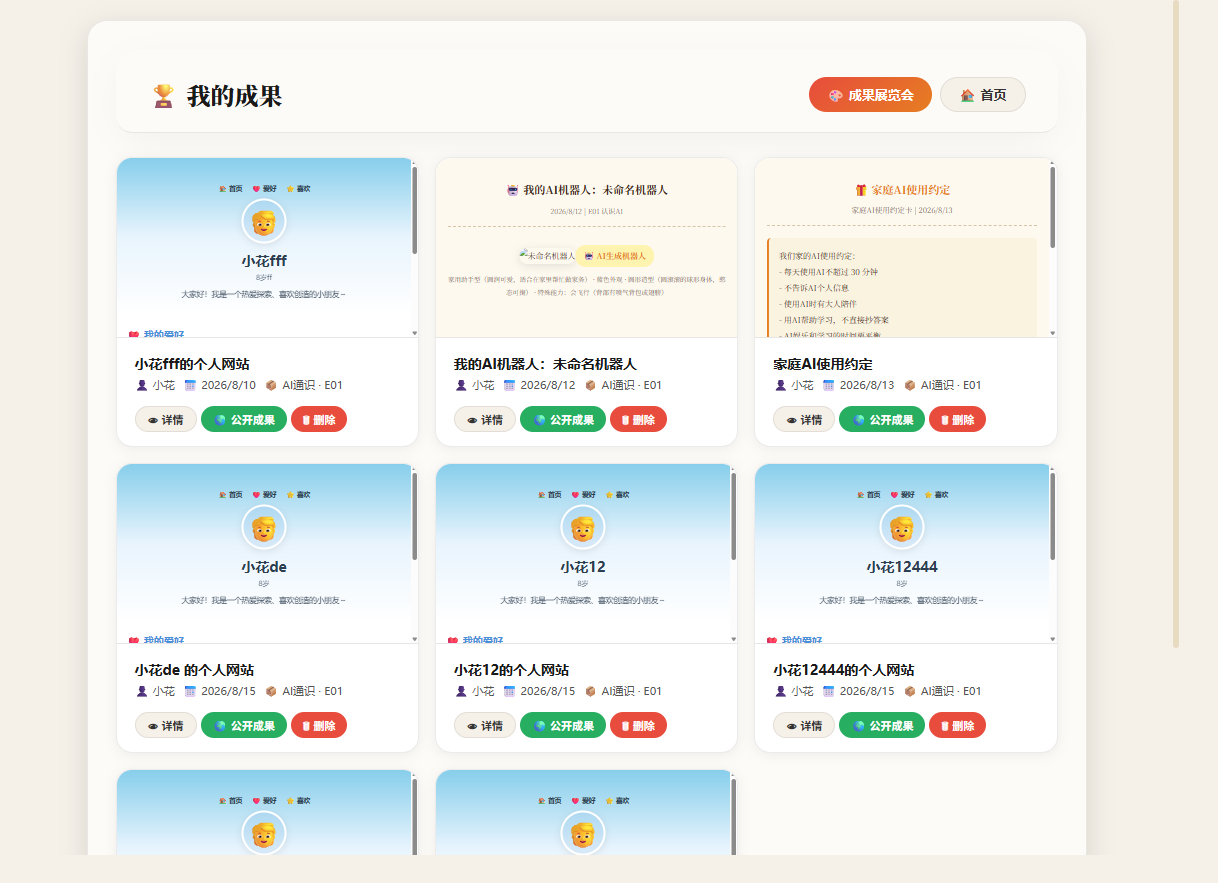
「🏆 成果仓库」存放学员在课程中创作的全部成果(个人网站、AI 动画、约定卡等)。可查看详情、设为公开/私有(用于成果展览会)、删除成果。
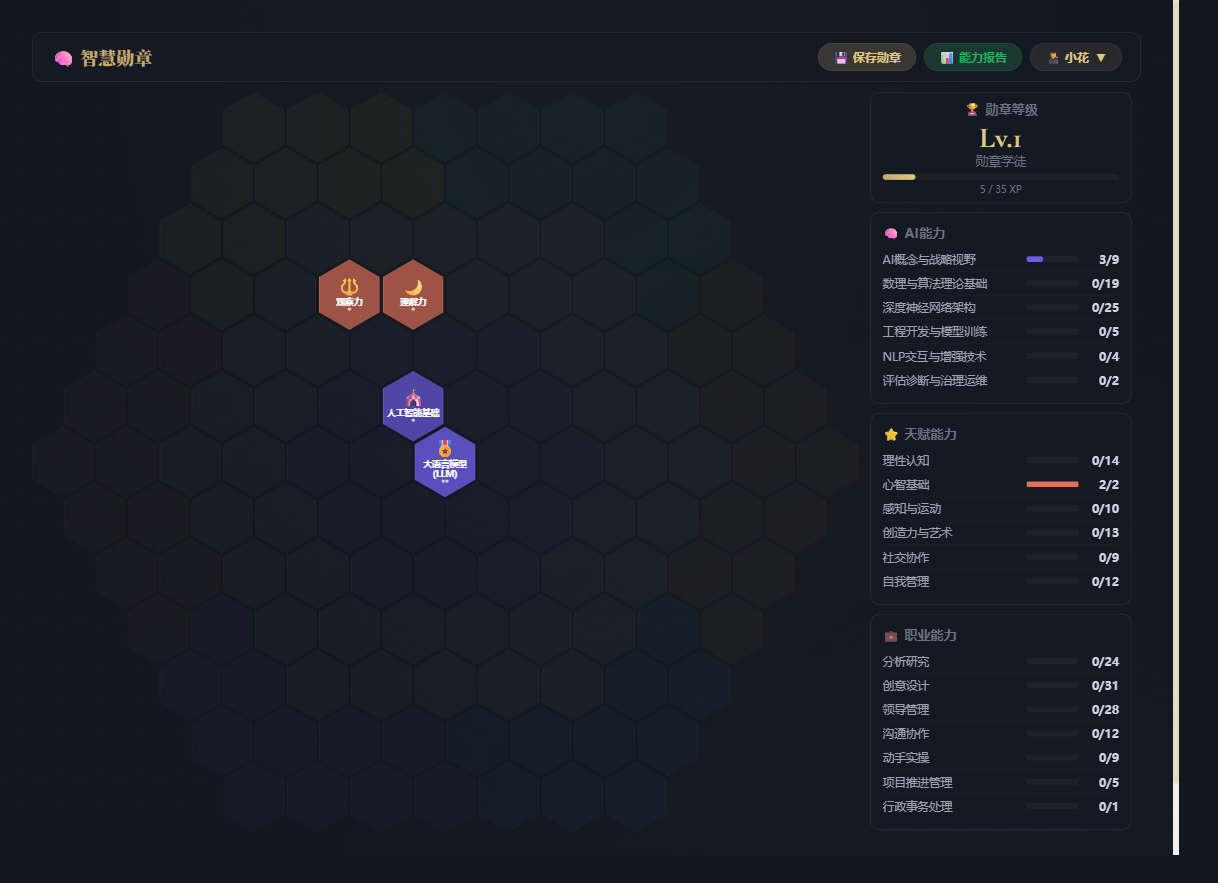
4. 智慧勋章与能力画像
「🧠 智慧勋章」展示学员已获得的能力勋章(AI / 天赋 / 职业三维度)、勋章等级与各能力覆盖进度。点击右上角「📊 能力报告」可查看详细的能力成长报告。
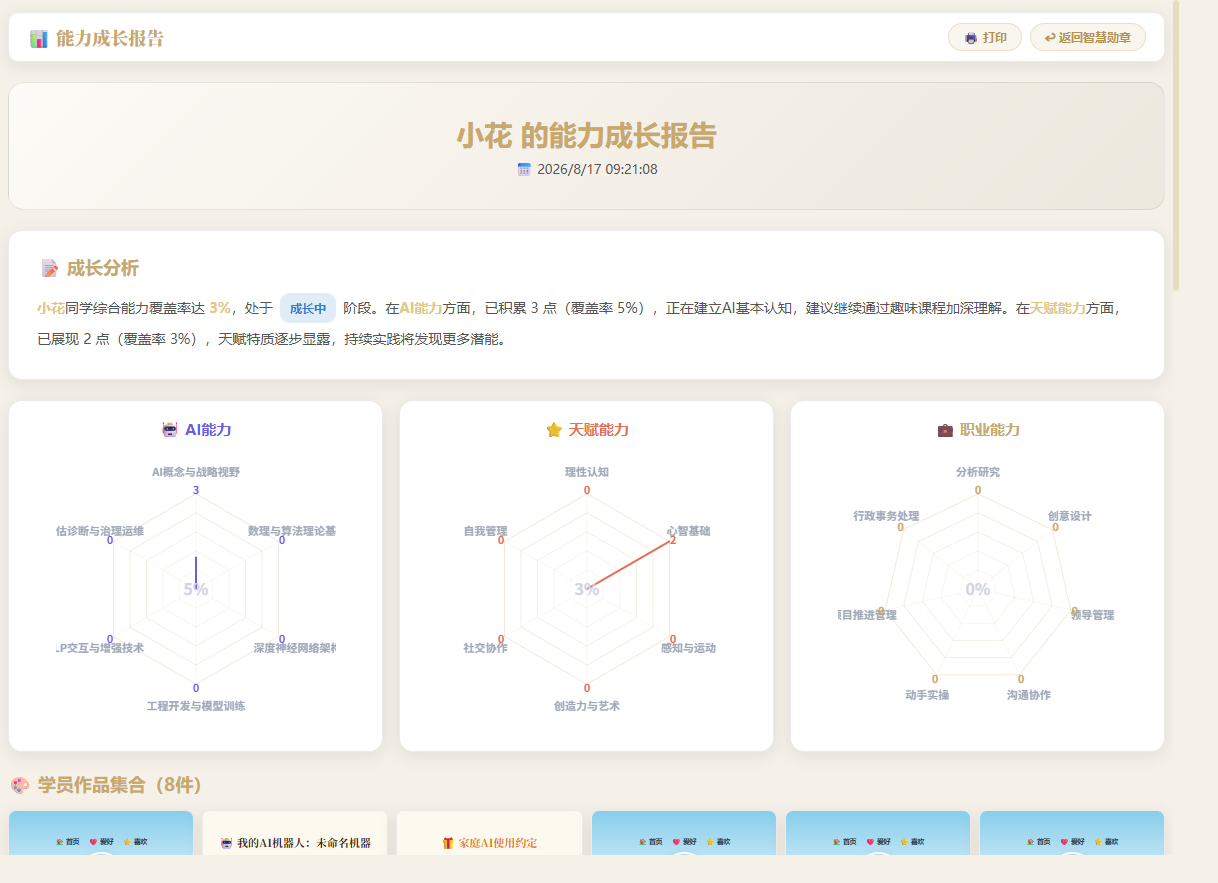
5. 能力成长报告
「📊 能力成长报告」综合展示学员的成长分析、AI/天赋/职业三维能力雷达图、学员作品集合,以及老师评价。
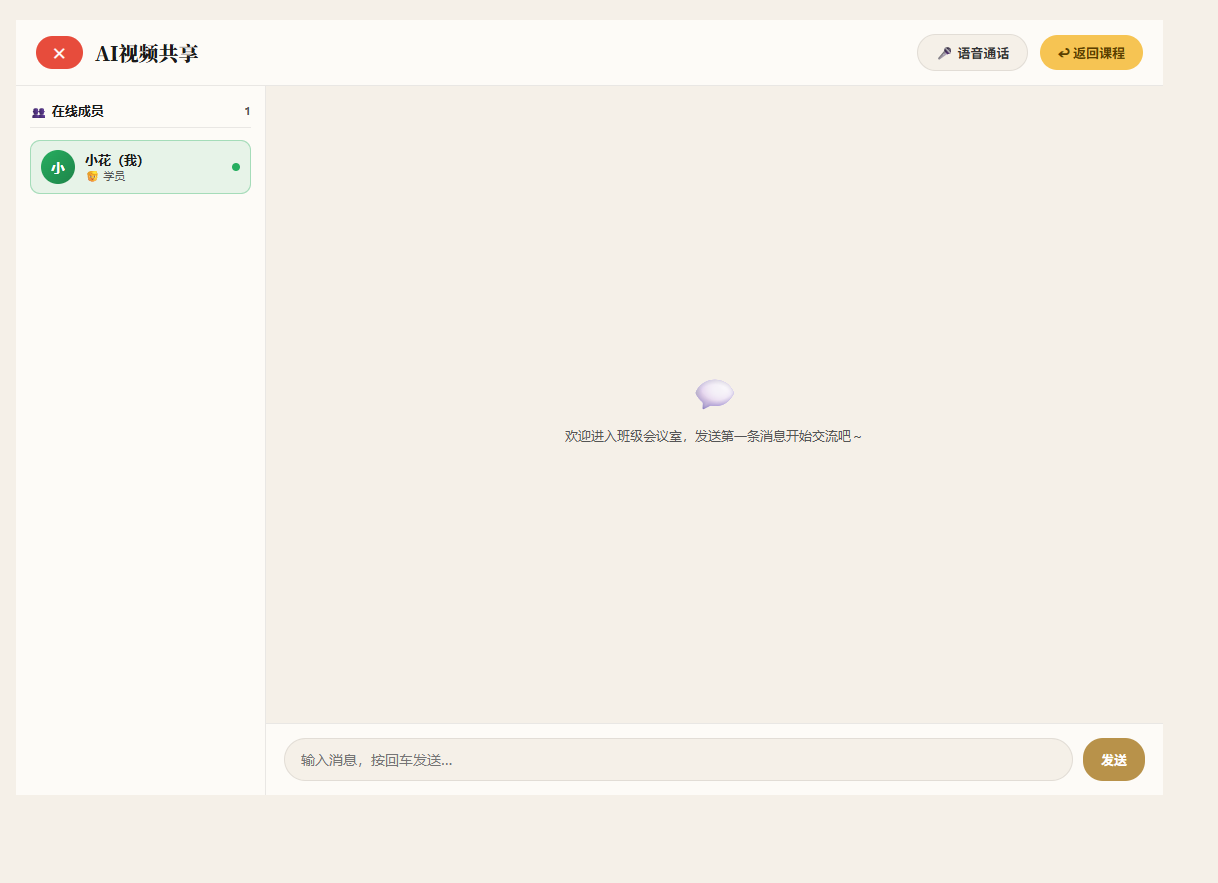
6. 班级会议室(在线课堂)
点击「🏫 进入班级」进入在线课堂:左侧在线成员、右侧聊天;可「🎤 语音通话」参与语音互动,点击在线老师/同学的名字可「👁 观看」对方共享的屏幕。学员端不显示共享屏幕按钮(由教师端共享)。
🔄 业务流程(班级开设)
以下汇总系统中最常用的三类业务流程,帮助机构快速完成账号与班级的配置。
👥 机构管理员添加教务
机构管理员可为本机构添加机构教务账号。教务负责本机构班级的日常跟进、学员管理与评价。
- 机构管理员登录后进入「管理中心」(admin.html);
- 点击「👥 用户管理」,再点击「➕ 添加用户」;
- 填写姓名与密码,角色选择「🎭 机构教务」(所属机构自动锁定为本机构);
- 点击「💾 保存」,系统自动生成教务账号(如 sx-j-0001);
- 新教务账号即可登录系统,负责本机构班级的教务工作。
🧑🎓 机构教务添加学员
机构教务可为本机构添加学员账号。学员账号创建后需分配课程包,才能在「课程一览」中看到可学习的课程。
- 机构教务登录后进入「管理中心」;
- 点击「👥 用户管理」(仅显示本机构学员),再点击「➕ 添加用户」;
- 填写姓名与密码,角色默认为「🎭 学员」(所属机构自动锁定为本机构);
- 点击「💾 保存」,系统自动生成学员账号(如 sx-x-0001);
- 在列表中点击该学员的「📦 课程包」,勾选可学课程包并保存,学员即可登录学习对应课程。
🏫 机构教务添加班级
机构教务可为自己的班级排课。添加班级时需选择上课时间并绑定教务、教师与学员。
- 机构教务登录后进入「📅 班级管理」,点击「➕ 添加班级」;
- 填写班级名称、选择开班/结课日期与每天的上课时间段;
- 选择「📋 教务」(默认为本人)、「👨🏫 教师」(可多选)与「🧑🎓 学员」(可多选);
- 设置班级「📌 状态」(准备中 / 进行中 / 已结课)并填写备注;
- 点击「💾 保存」,班级即出现在课程表与学员的课程表中。